こんにちは、税理士のきいちゃんです。
「SwitchBotのアプリでは操作できたように見えるのに、エアコンが動きません。どこから確認すればいいですか?」
結論からいうと、いきなりエアコンを削除せず、ハブの通電、2.4GHzの通信、赤外線が届く置き場所、ほかの登録リモコン、再登録の順で一つずつ切り分けます。最初に全部を初期化すると、原因が電源なのか通信なのか、エアコンの登録だけなのかが分からなくなります。
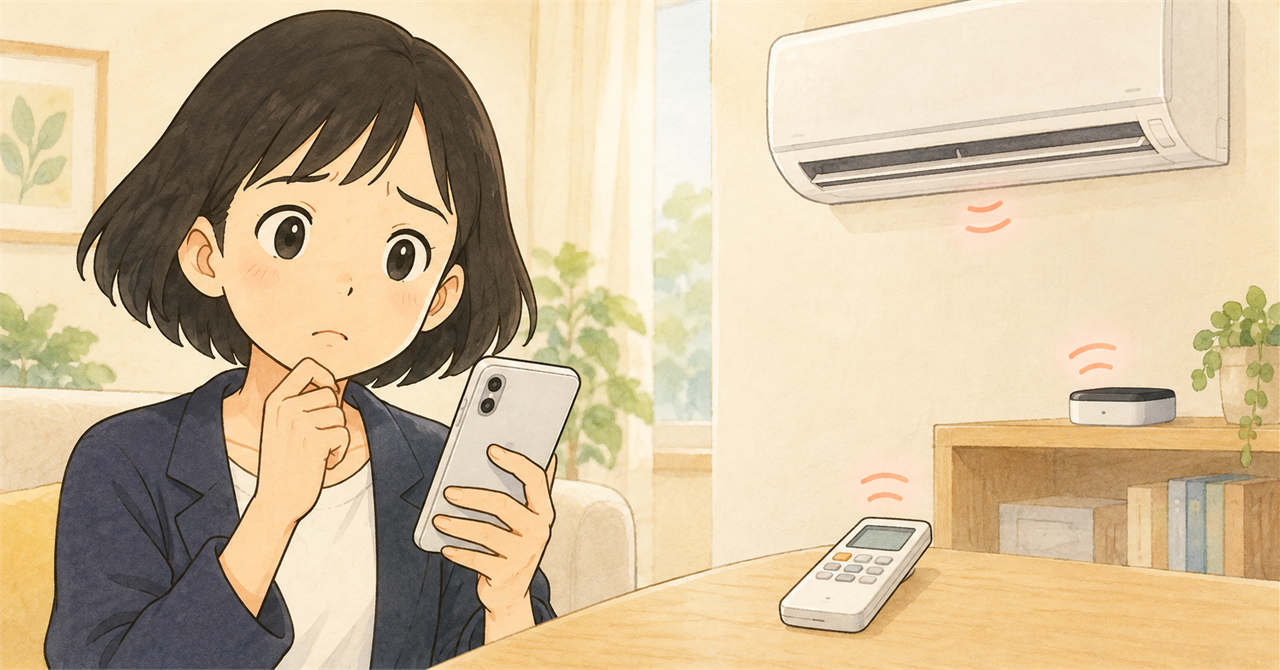
帰宅前にエアコンをつけるスマートリモコンの記事は、購入前に対応家電、Wi-Fi、設置場所などを確認する内容でした。この記事では、すでにSwitchBotハブとエアコンを登録しており、アプリから押してもエアコンが反応しない場面だけを扱います。
最初に「ハブ全体」と「エアコン一台」を分けます
故障と決める前に、同じハブへ登録したテレビや照明など、ほかの赤外線リモコンが動くかを確認します。ほかも反応しないなら、ハブの電源やネットワーク側を先に見ます。エアコンだけ反応しないなら、赤外線の向きやエアコンの登録データへ範囲を狭められます。
削除する前の5確認
- ハブに電源が入っているか
- ハブが安定した2.4GHzネットワークへ接続しているか
- ハブの赤外線発信部がエアコンへ向いているか
- 壁や家具などの障害物がないか
- ほかの登録リモコンは動くか
SwitchBot公式サポートも、登録済みの赤外線リモコンが反応しない場合に、通電、2.4GHzネットワーク、障害物、ファームウェア、ほかのリモコン、再登録の順で確認するよう案内しています。機種やアプリの版で表示名は変わることがあるため、画面の文言よりも「どの原因を切り分けているか」を意識すると迷いにくくなります。
1.電源と2.4GHzの通信を確認する
まず、ハブ本体の電源ケーブル、USBアダプター、コンセントを確認します。見た目では差さっていても、掃除や模様替えのあとにケーブルが緩んだり、電源タップの個別スイッチが切れたりすることがあります。別の端末をむやみに差す前に、現在の配線と表示ランプを控えてください。
次にネットワークです。公式サポートは、ハブ製品について安定した2.4GHz(802.11b/g/n、IPv4)のネットワークを確認するよう案内しています。スマートフォンが5GHzでつながっていることだけでは、ハブ側の接続確認になりません。ルーター交換、SSIDやパスワードの変更、停電、設置場所の変更がなかったかを振り返ります。
アプリでハブ自体がオフラインなら、エアコン登録を触る前にハブをオンラインへ戻します。反対に、ハブがオンラインでほかの家電が動くなら、家庭のインターネット全体を疑い続けず、次の赤外線確認へ進みます。
2.赤外線の向きと置き場所を変えて試す
赤外線は、アプリ上の操作が完了しても、ハブから家電へ届かなければ動きません。ハブの赤外線発信部がエアコンへ向いているか、間にテレビ、棚、観葉植物、扉、厚いカーテンなどが入っていないかを見ます。以前は動いていた場合も、物を一つ置いただけで通り道が変わることがあります。
確認するときは、ハブを少し近づけ、エアコンが見通せる位置で一度だけ試します。何度も連打すると、遅れて届いた信号と現在の状態が分かりにくくなります。置き場所を変える前と後、どの操作をしたかを短く残すと、元へ戻す判断もしやすくなります。
純正リモコンでも動かない場合は、SwitchBotだけの問題と決められません。エアコン本体の電源、ブレーカー、リモコンの電池、メーカーの取扱説明書も確認し、異音や焦げ臭さがあるときは操作を続けないでください。
3.ファームウェアと登録方式を確認する
公式サポートは、SwitchBotアプリからハブ製品の設定を開き、「ファームウェア&バッテリー」で更新可能な版があるか確認する手順を示しています。更新表示がある場合は、対象製品の公式案内を読み、ハブの近くで安定した通信と電源を確保してから行います。更新途中に電源を抜かないことも大切です。
自動学習やメーカー検索で登録したデータが合わない場合は、同じメーカーでも型番やリモコン仕様が違う可能性があります。SwitchBotには、エアコン向けのカスタマイズ登録として、運転モード、温度などをまとめた信号を学習する案内があります。単純なオン・オフ家電と同じ感覚で一つのボタンだけを学習できるとは限りません。
再登録する前に、エアコンのメーカーと型番、純正リモコンの型番、現在の登録方法を控えます。いまの登録を消すのは、電源・通信・置き場所を確認し、ほかの登録家電は動き、このエアコンだけが反応しないと分かってからです。
4.再登録後は「一操作ずつ」実機で確認する
再登録では、まず冷房または暖房の一つの場面に絞り、実際のエアコンが動くかを確認します。アプリ上にリモコンが追加されたことと、実機が意図した運転モード・設定温度になったことは別です。オン・オフだけでなく、モード、温度、風量のうち日常で使う操作を一つずつ試します。
自動化や音声アシスタントへつなぐのは、アプリからの手動操作が安定してからにします。原因の候補を増やさないためです。復旧後は、ハブの置き場所、使った登録方式、エアコンとリモコンの型番、確認日をメモしておくと、次回のルーター交換や機種変更でも役立ちます。
改善しないときは、確認記録を添えて公式へ相談する
公式サポートは、上記を試しても改善しない場合、アプリからフィードバックを送り、家電のメーカーと型番、赤外線リモコンの型番、リモコンの写真、可能なら家電の購入リンクを伝えるよう案内しています。アカウント情報や家庭内の画面をむやみに公開せず、公式アプリが案内する窓口から必要な範囲を送ってください。
これからハブの買い替えや追加を考える方は、対応製品、対応するWi-Fi、設置距離、Matterや音声連携の範囲、現在のリモコンを移せるかを公式仕様で比べます。買い替えだけで必ず直るとは限らないため、今回の切り分け結果を先に残しましょう。
SwitchBot 公式サイト
エアコンの赤外線リモコンをまとめたい方は、利用中のハブ、対応するネットワーク、設置場所、エアコンの登録方法、サポート対象を公式サイトで確認してください。現在の機器で切り分けを終えてから、追加や買い替えを検討します。

おわりに
SwitchBotでエアコンが反応しないときは、削除や買い替えから始めず、通電、2.4GHz通信、赤外線の向きと障害物、ほかのリモコン、ファームウェア、再登録の順で確認します。ハブ全体の問題か、エアコン一台だけの問題かを最初に分けるだけでも、やり直す範囲を小さくできます。
暮らしの道具を無理なく使う小さな工夫は、X(@tax_kiichan)でも書いています。
※本記事は2026年9月14日時点の一般的な情報です。対象製品、アプリ画面、対応ネットワーク、登録方法、ファームウェアの提供状況は製品・版・利用環境で異なります。最新のSwitchBot公式サポート、エアコンメーカーの取扱説明書、通信機器の案内を確認してください。異音、異臭、発熱など安全上の異常がある場合は操作を中止し、製造元等へ相談してください。
コメントを残す