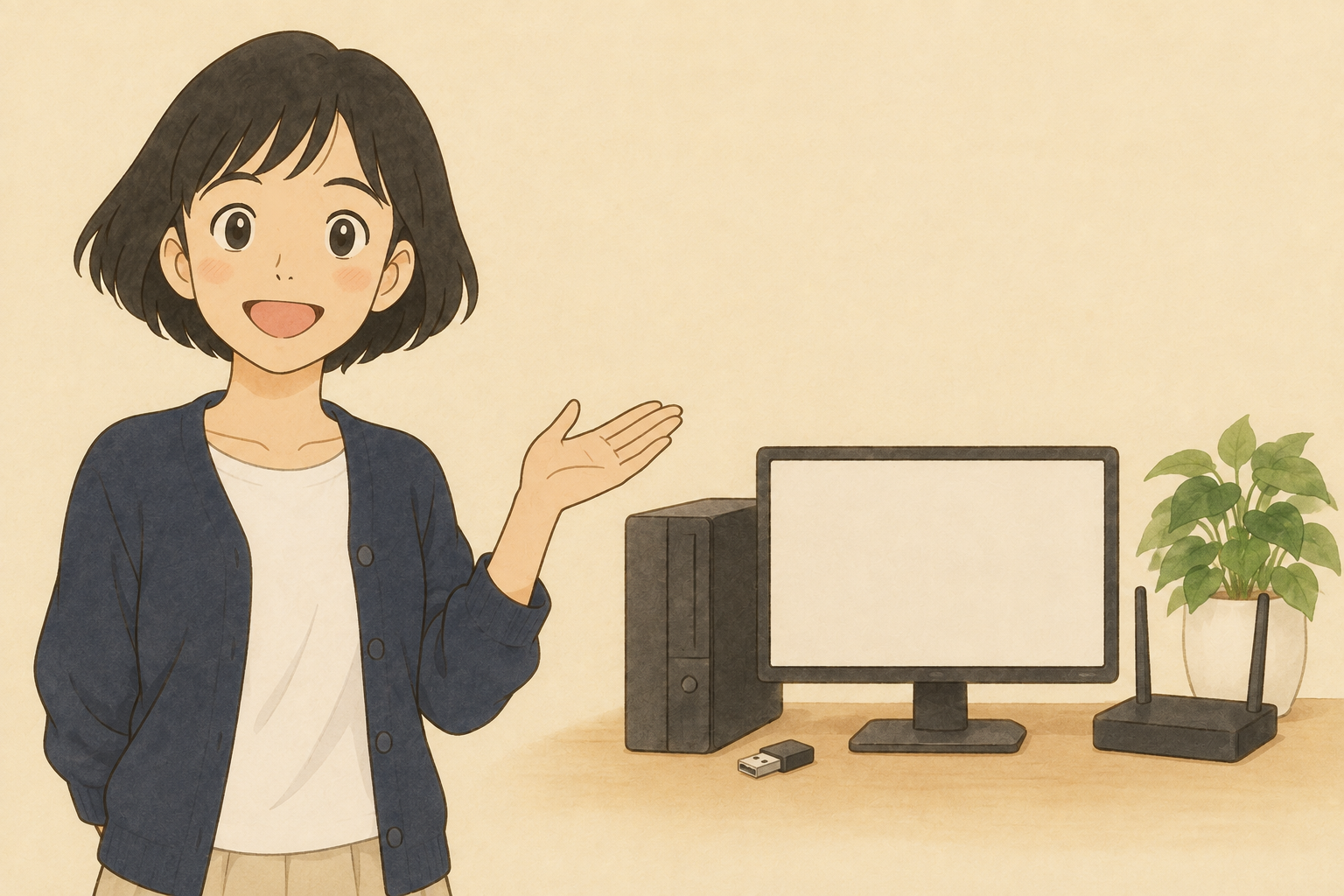
こんにちは、税理士のきいちゃんです。
「ルーターはリビングにあって、デスクトップは別の部屋。LANケーブルを廊下に這わせたくないんです」
引っ越したら有線の差し込み口が机から遠い。手元のデスクトップPCを無線でつなぎたい理由は、だいたいこのあたりに集まります。
答えを先に書きます。方法は3つで、USBの無線子機・本体に内蔵された無線機能・机の近くまで無線で飛ばして最後だけ有線にする工夫、のどれかです。まず本体に無線機能が入っているかを確かめ、入っていなければ、机の位置とルーターまでの距離、オンライン会議の頻度で選びます。買う前の見分け方は注文前に通信機能を見分ける記事に書いたので、この記事は「もう持っているデスクトップをどうつなぐか」に絞ります。
まず確認:いま持っている本体に無線機能はあるか
意外と見落とすのが、すでに無線機能が入っているのに気づいていないケースです。確かめる場所は2か所あります。
1つは本体の背面。小さなアンテナをねじ込む端子があったり、電波を示すマークが印字されていたりすれば、内蔵されている可能性が高いです。もう1つは設定画面。ネットワークの一覧に「Wi-Fi」や「ワイヤレス」の項目が出てくれば、機能としては入っています。項目があるのに周囲のネットワーク名が見えないときは、アンテナが外れているか機能がオフになっていることが多いです。
仕事用のデスクトップは、有線前提で無線機能が省かれていることがめずらしくありません。「デスクトップだから無線はない」でも「最近の機種だからある」でもなく、自分の1台を見て判断するのが早道です。
方法1:USBの無線子機を差す
いちばん手軽なのがこれです。USB端子に差すだけで無線が使えるようになる小さな機器で、本体を開ける作業がなく、合わなければ抜いて別の方法に移れます。
気をつけたいのは差す場所です。デスクトップのUSB端子は背面に多く、そこに差すと金属の筐体や机の天板が電波をさえぎって、同じ部屋なのに弱くなることがあります。前面の端子に差すか、短い延長ケーブルで机の上に出すと安定しやすいと覚えておいてください。子機は指先ほどの小さなものからアンテナが立つものまであり、距離や壁が多いほどアンテナ付きが向きます。
もう1つは無線の規格です。Wi-Fi 5、Wi-Fi 6のように世代の名前がついていて、ルーター側と子機側の世代がそろっていると本来の速さが出ます。ルーターが新しくても子機が古い世代なら、古い側に合わせた通信になります。手元のルーターの世代を先に確かめてから選ぶと、買い直しが減ります。
方法2:内蔵の無線機能を使う・後付けする
最初の確認で無線機能が見つかったなら、設定だけでつながります。アンテナが付属していた機種なら、背面の端子にねじ込むのを忘れないでください。別室からだと、アンテナの有無で届き方がまったく変わります。
無線機能がない本体に、内蔵用の無線カードをあとから取り付ける方法もあります。本体の中に収まるので、机の上に機器が増えません。ただし、本体のふたを開けて差し込み口の種類を確かめる作業になります。自信がなければ、購入した店や詳しい人に頼むのも立派な選択肢です。「開けたくない」と思った時点で、方法1か方法3に戻ってかまいません。
方法3:机の近くまで無線で飛ばし、最後だけ有線にする
中継器やメッシュのサテライトを机のそばに置く
デスクトップ側には何も足さず、無線の中継器やメッシュのサテライト(子機側の機器)を机の近くに置いて、そこから短いLANケーブルで本体につなぐ方法です。中継器の多くには有線の差し込み口があり、ここを使います。廊下にケーブルを這わせず、本体は有線のまま、という組み合わせになります。
オンライン会議が多い人や、大きなファイルを日常的にやり取りする人には、この方法が合いやすいです。机のそばに置いた機器から先が有線なら、本体まわりの揺れは抑えられます。会議の準備についてはオンライン会議用パソコンの記事でも触れています。
壁のLAN配線があるなら使う
比較的新しい住まいには、各部屋の壁にLANの差し込み口が用意されていることがあります。配線は情報ボックスなど1か所に集まっているので、そこにルーターを置けば机のある部屋の壁から有線で取れます。引っ越した直後なら、まず壁の差し込み口を探してみてください。
選ぶときの物差し(お金以外)
3つの方法を分ける5つの物差し
- ルーターまでの距離と壁の数:同じ階で壁1枚なら子機で足りることが多く、階が違うなら中継の工夫が向く
- 机の位置と端子の向き:背面が壁にぴったりなら、前面端子か延長ケーブルを前提にする
- オンライン会議の頻度:週に何度もあるなら、最後だけ有線にする方法3が安心
- 家族が同時に使う台数:多いほどルーター側の世代と置き場所が効く
- 机の上に機器を増やしたいか:増やしたくなければ内蔵カード、手軽さ優先なら子機
合わなかった人の理由
よく聞くのは「子機を背面に差したまま、途切れるたびに再接続している」という話です。原因は子機ではなく差した場所であることが多く、前面に移すか延長ケーブルで机の上に出すだけで落ち着きます。
「中継器を置いたのに遅い」も多いです。中継器は親機の電波を受けて飛ばし直すので、親機から遠すぎる場所に置くと受け取る電波そのものが弱いままです。ルーターが古い世代で設定も買ったときのまま、中継器だけ新しいという組み合わせも見かけます。ルーターを替えたあとに家の機器の再接続で困っている人はルーター交換後の再接続の記事も参考にしてください。
つながらないときの基本確認
機器ごとの手順はメーカーの取扱説明書に従うのが前提ですが、どの方法でも共通する確認はあります。
順番に見る4つ
- 暗号化キーの入力ミス:ルーターのラベルの文字列を、大文字小文字と似た文字に注意して入れ直す
- 2.4GHzと5GHzの切り替え:遠い・壁が多いなら2.4GHz、近くて速さがほしいなら5GHz。ルーターは両方の名前を出していることが多い
- 子機のドライバ更新:差しただけで動かないときは、メーカーが配っている最新のドライバを入れる
- ルーターの再起動:電源を抜いて1分ほど待ち、入れ直す。長く動かし続けたルーターはこれで戻ることが多い
よくある質問:USB子機と内蔵カード、どちらが速い?
同じ世代の規格どうしなら、置き場所の影響のほうが大きいです。世代をルーターとそろえることのほうが先です。
よくある質問:中継器を置けば有線と同じになりますか?
同じにはなりません。ルーターから中継器までは無線なので、その区間は電波の状況に左右されます。それでも、背面に小さな子機を差すだけの状態よりは安定しやすい、という位置づけです。
おわりに
デスクトップは「置いたら動かさない」からこそ、つなぎ方を一度決めてしまえば長く悩まずに済みます。まず本体を見て、無線機能があるかを確かめる。なければ、机とルーターの位置関係と会議の多さで3つから選ぶ。この順番なら、廊下にケーブルを這わせなくても、いまの部屋で落ち着いて使えます。
X(@tax_kiichan)でも、暮らしの道具やパソコンまわりの小さな工夫を発信しています。
あわせて読みたい
※本記事は一般的な情報提供です。仕様や使い勝手は製品によって異なります。実際の使用方法・お手入れは各メーカーの取扱説明書に従ってください。
コメントを残す